
Migrazione da Shopify a WordPress: guida pratica

Shopify: Cosa è
Shopify è un Website Builder finalizzato alla creazione e gestione di eCommerce. Semplice, intuitivo e immediato da utilizzare, è una soluzione all inclusive che permette di creare e mettere online un negozio virtuale completo in pochi click, senza doversi preoccupare della ricerca di un hosting, della scelta di gateway di pagamento e via dicendo. Di contro, sebbene consenta di installare estensioni utili per implementare nuove funzionalità e personalizzare l’esperienza dei clienti, risulta meno flessibile e personalizzabile rispetto ad altre piattaforme; inoltre, prevede delle commissioni sulle vendite che, quando si utilizzano metodi di pagamento di terze parti, vanno a sommarsi a quelle normalmente applicate.
È proprio per questi motivi che, quando un eCommerce Shopify inizia a crescere e a necessitare di funzionalità avanzate e maggiori livelli di controllo, chi lo gestisce comincia a guardarsi intorno e a cercare strumenti alternativi. Tra questi rientra WordPress, il quale, con i suoi eCommerce plugin, permette di realizzare negozi virtuali estremamente flessibili, scalabili, personalizzabili, ricchi di funzionalità avanzate e controllabili sotto ogni aspetto.
Questa guida illustra i passaggi da seguire per migrare l’intero contenuto di un negozio Shopify verso WooCommerce, uno degli eCommerce plugin WordPress più performanti e utilizzati di sempre. Oltre a questo, spiega i passaggi aggiuntivi da effettuare per rendere il nuovo negozio quanto più simile al precedente sotto ogni aspetto, nonché per garantirne il corretto funzionamento.
Da Shopify a WordPress: i passaggi da seguire
Per migrare un eCommerce da Shopify a WordPress è necessario:
Creare un nuovo sito WordPress (a meno che non se ne abbia già uno)
Installare WooCommerce (o un altro eCommerce Plugin)
Migrare i dati, autonomamente o sfruttando servizi di terze parti come Cart2Cart
Ottimizzare gli URL e configurare le impostazioni dell’eCommerce.
1. Creare un sito WordPress (se non se ne ha già uno)
Per migrare un eCommerce su WordPress è necessario disporre di un sito realizzato con questo CMS. Se non lo si ha già, si dovrà, in primo luogo, scegliere un nuovo provider di hosting. È infatti importante tenere presente che Shopify dispone di un’infrastruttura di hosting che non consente l’installazione di altri CMS. La scelta deve essere effettuata tenendo conto di tutti quei fattori che incidono direttamente sulle performance, sulla sicurezza, sulla funzionalità, sull’affidabilità. Noi di vHosting mettiamo a disposizione servizi di hosting in cloud per WordPress e per WooCommerce, ottimizzati per supportare al meglio il funzionamento del CMS e le esigenze del commercio online.
Una volta scelto il servizio di hosting, è necessario pensare al dominio. Se la versione dell’eCommerce che si intende migrare è già ben posizionata sui motori di ricerca e può contare su un buon flusso di clienti fidelizzati, ma anche se il nome di dominio è stato scelto con cura e non si intende cambiarlo, si può procedere con il trasferimento del dominio. In caso contrario, si potrà scegliere un nuovo nome di dominio e registrarlo direttamente sul nuovo servizio di hosting.
Sottoscritto l’abbonamento all’hosting e registrato o spostato il dominio, si può finalmente procedere con l’installazione di WordPress. Questo passaggio varierà a seconda del servizio scelto e potrà essere effettuato manualmente, scaricando il pacchetto della versione più recente del software dal sito ufficiale di WP e caricandolo sul server nel nuovo provider di hosting, tramite pannello di controllo o utilizzando wp-cli.
2. Installare un eCommerce plugin
WordPress permette di scegliere tra diversi eCommerce plugin, sia gratuiti sia a pagamento e ogni utente può utilizzare quello che ritiene maggiormente in linea con i propri bisogni. Per l’elaborazione di questa guida è stato usato WooCommerce, il quale, oltre a rientrare tra i migliori e più noti, include anche una funzionalità integrata per l’importazione di CSV.
L’installazione del plugin per eCommerce può essere effettuata direttamente dalla dashboard di WordPress, andando come sempre su “Plugin / Aggiungi plugin”, effettuando una rapida ricerca e, una volta individuato il plugin di proprio interesse. Cliccando su “Installa” e poi “Attiva”.
Se si sceglie WooCommerce
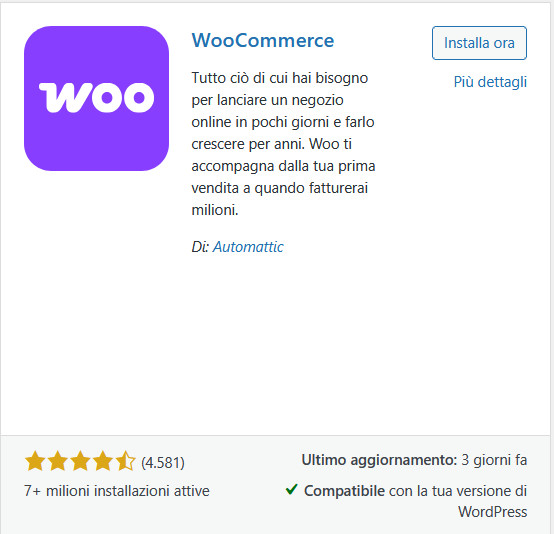
terminata l’installazione – o dopo l’importazione dei dati – si potrà procedere con il setup wizard, il quale offre un valido supporto alla configurazione del nuovo negozio.
3. Migrare i dati da Shopify a WooCommerce
Termiti i passaggi preliminari si può procedere con la vera e propria migrazione dell’eCommerce.
Per evitare di perdere tutto il lavoro fatto sul vecchio sito e di dover ricominciare dall’inizio, è necessario importare sul nuovo spazio quanti più dati possibile. In particolare, risulta indispensabile migrare:
il catalogo prodotti, così da non dover riscrivere tutto da zero
la lista dei clienti, fondamentale per regalare loro un’esperienza di acquisto fluida, che non richieda ad esempio un nuovo processo di registrazione e non faccia loro perdere traccia delle attività effettuate sull’eCommerce
gli ordini, indispensabili sia per la corretta gestione del negozio sia per l’esperienza dei clienti.
Oltre a questi, potrà risultare utile importare i dati relativi alle recensioni, ai coupon e via dicendo.
Per migrare il tutto rapidamente e senza correre il rischio di perdere dati importanti, è possibile ricorrere ai servizi di migrazione di eCommerce. Automatizzati – come Cart2Cart – o effettuati da specialisti del settore, questi servizi, erogati in genere a pagamento, semplificano e velocizzano l’intero processo, anche in presenza di una grande mole di dati, spostando da Shopify a WordPress tutto il materiale importante senza che l’utente debba effettuare interventi manuali.
In alternativa, è sempre possibile procedere in autonomia, scaricando i CSV dei dati – ma anche le immagini e altre tipologie di file utili – da Shopify e importandoli in WordPress. Questa soluzione, ideale per chi preferisce fare tutto da sé e spendendo poco o nulla, permette di migrare in modo talvolta semplice talaltra più complesso, ricorrendo alle funzioni integrate oppure ad appositi plugin o estensioni, i dati relativi a prodotti, clienti, ordini e via dicendo.
Migrare l’eCommerce con Cart2Cart
Cart2Cart è uno dei più noti servizi automatizzati di migrazione di eCommerce e permette di effettuare il passaggio dei dati tra tutti i CMS più noti, compresi Shopify e WooCommerce.
Il servizio è a pagamento, ma, prima di procedere con la migrazione completa, è possibile effettuare una demo gratuita. È inoltre utile sapere che il costo non è fisso, ma varia in base alla quantità di dati da spostare. Per farsi un’idea di quanto si potrebbe andare a spendere, è possibile utilizzare lo strumento di stima presente sul sito ufficiale.
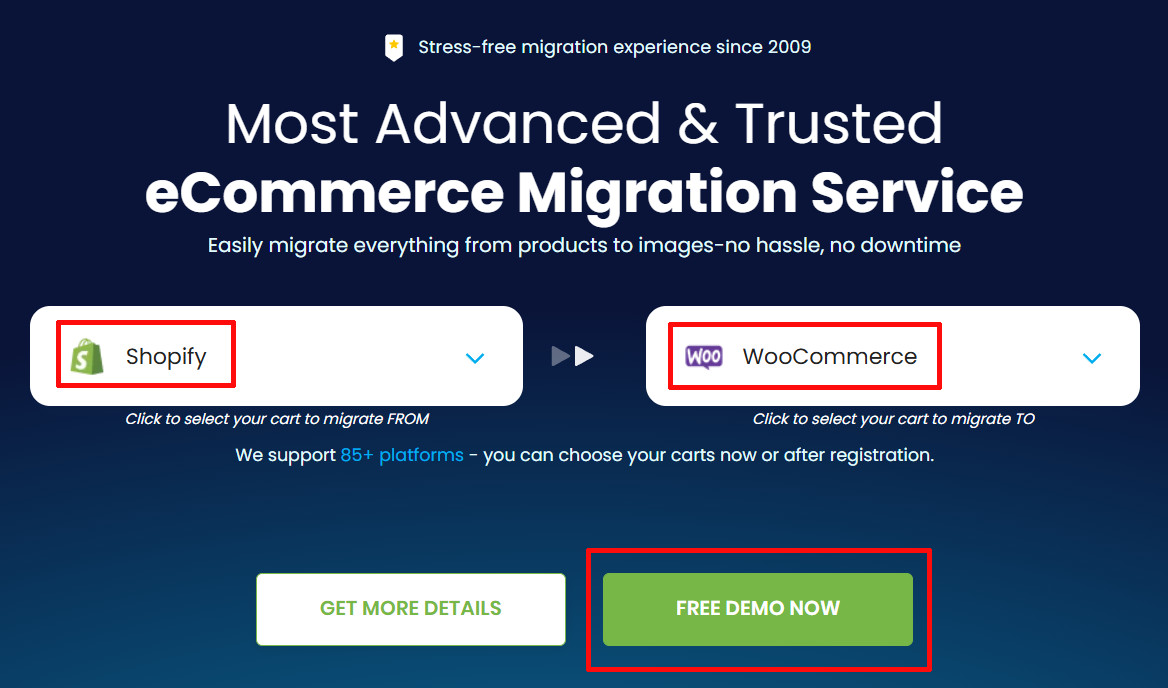
Per iniziare a utilizzarlo, andare sul sito ufficiale, selezionare “Shopify” e “WooCommerce” e premere “Free demo now”.
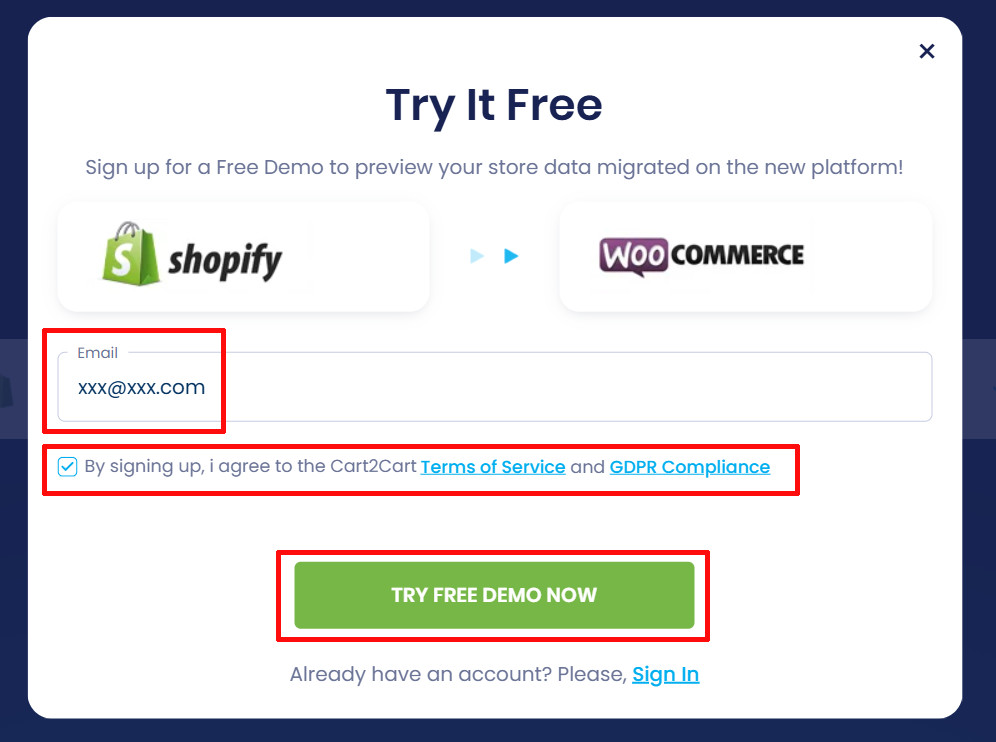
Digitare quindi un’e-mail valida, accettare termini e condizioni d’uso e premere “Try free demo now”.
Selezionare il proprio ruolo e poi cliccare su “Start Free Demo”.
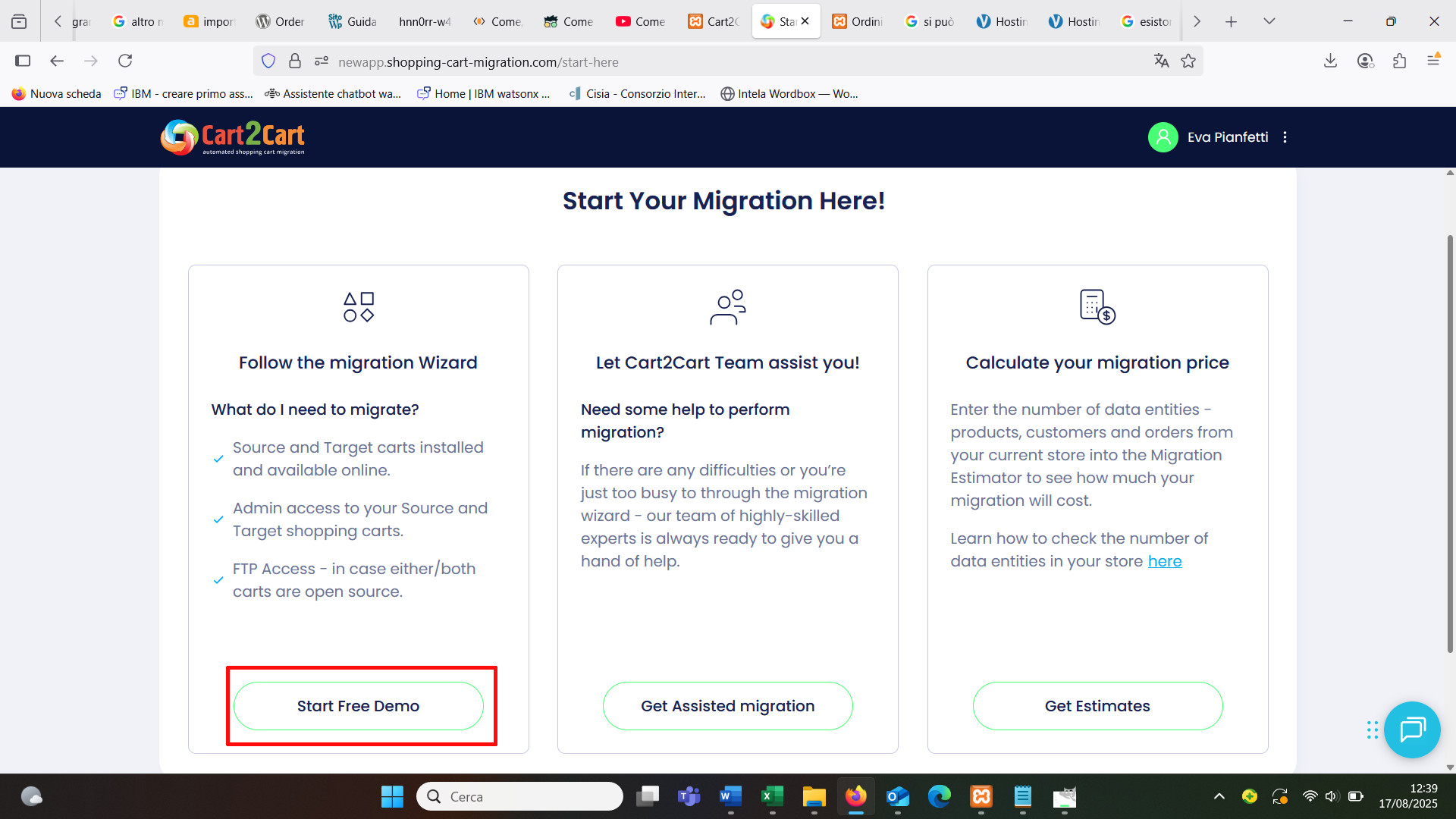
Nella schermata successiva si può scegliere il metodo preferito per collegare questo strumento al proprio eCommerce Shopify. In particolare, è possibile:
inserire un’API key
installare l’app dal Marketplace di Shopify
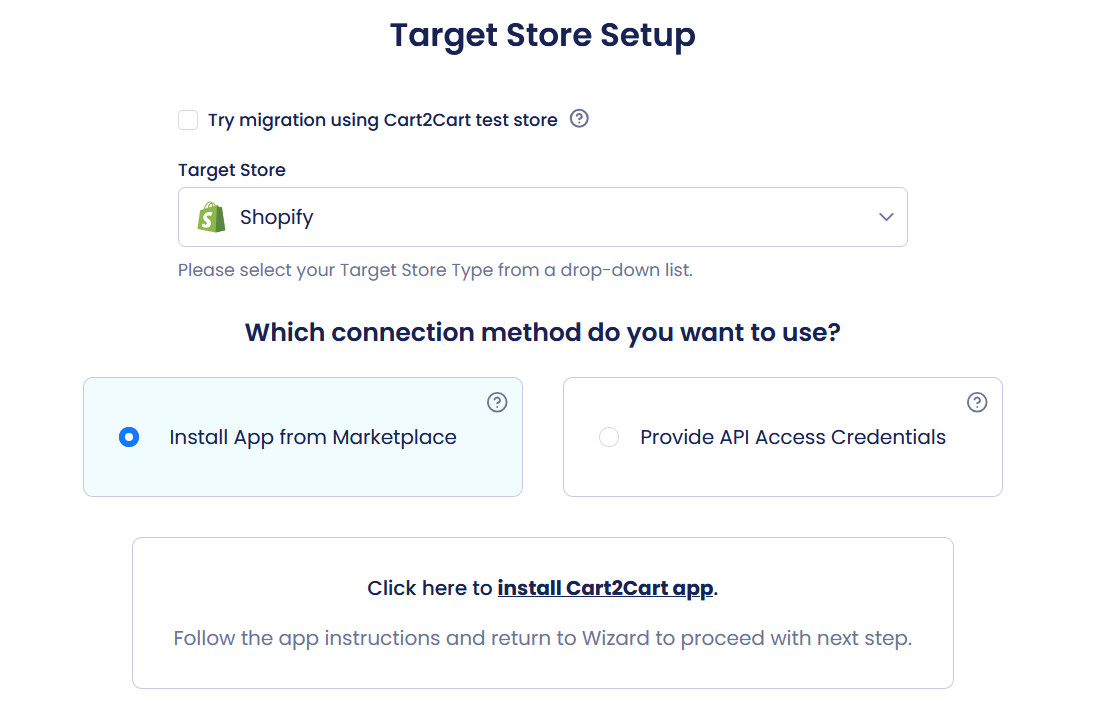
Vediamo entrambe le modalità.
Creare un’API key su Shopify
Se si desidera effettuare il collegamento utilizzando una chiave API:
accedere alla dashboard di Shopify
cliccare su “Impostazioni”, situato nella barra a sinistra, in basso
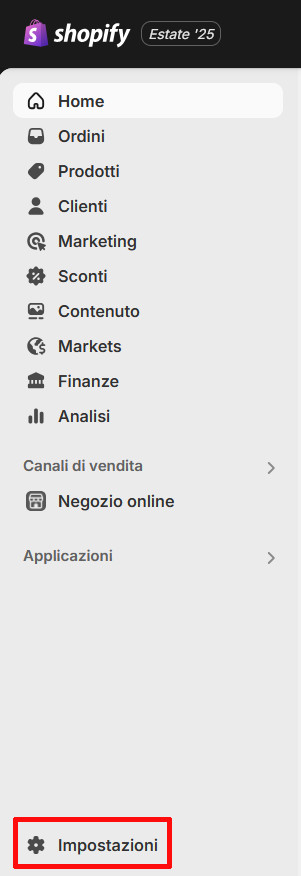
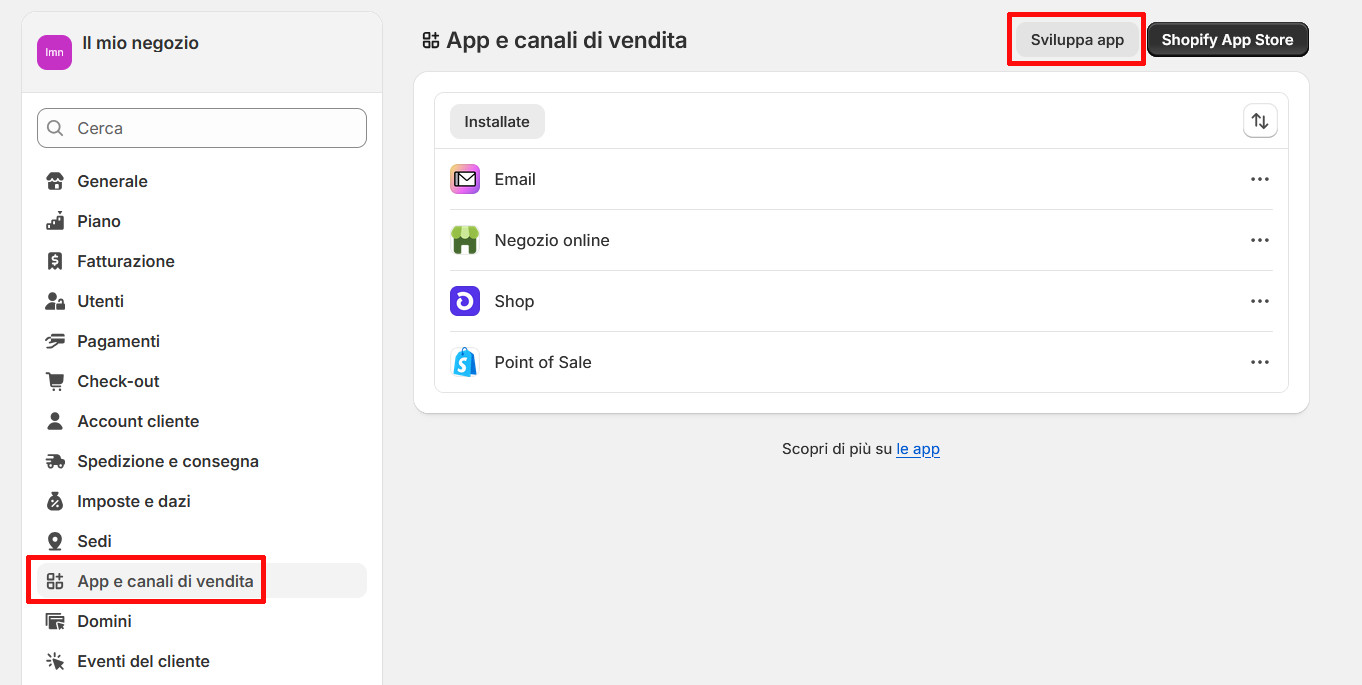
nella nuova schermata, fare click su “App e canali di vendita” e poi su “Sviluppa app”
premere “Consenti lo sviluppo di app personalizzate”
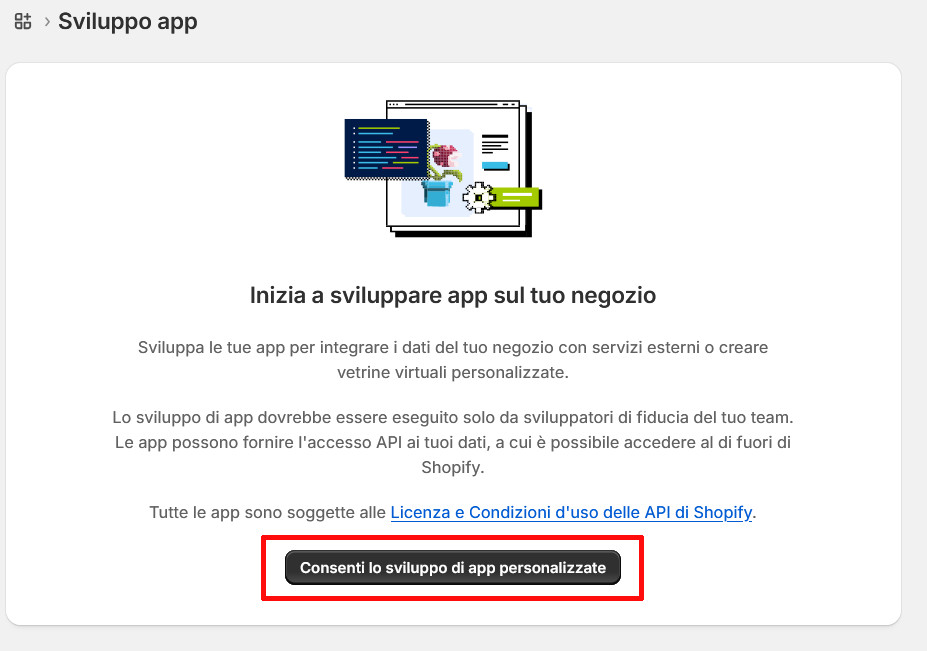
nella schermata successiva, Shopify spiega che la creazione di app permetterà l’accesso tramite API ai dati del negozio e che è propria responsabilità gestirli con attenzione per evitare problemi di privacy e sicurezza. Cliccare anche in questo caso su “Consenti lo sviluppo di app personalizzate” e poi su “Crea un’app”. Si aprirà la seguente finestra di dialogo:
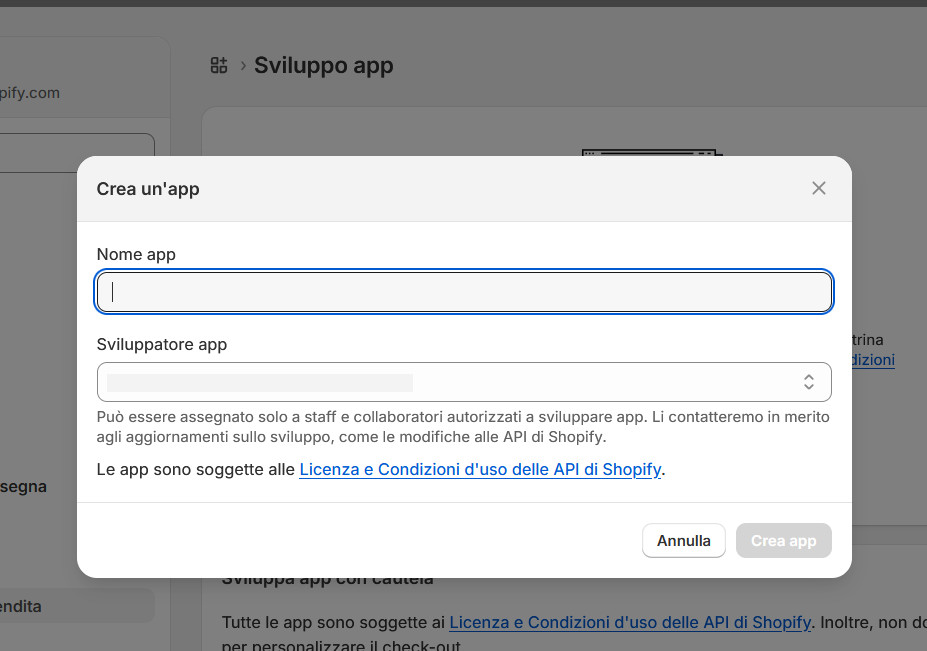
assegnare un nome a scelta all’app, scegliere il nome dello sviluppatore dall’elenco a discesa e premere il pulsante “Crea app”
nella nuova schermata, passare alla scheda “Configurazione” e premere il pulsante “Configura” relativo all’”Integrazione API Admin”
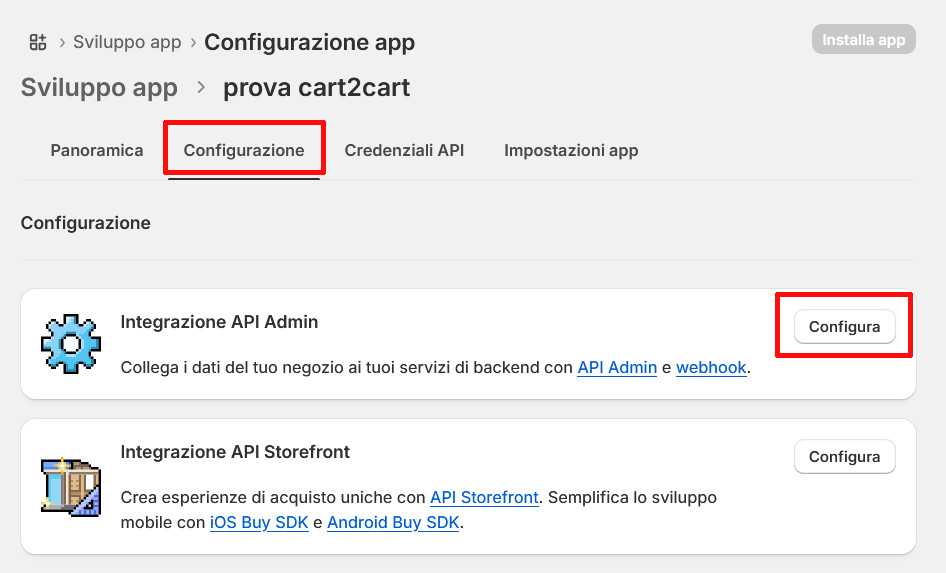
dare all’app tutti i permessi, selezionare il webhook più recente e premere il pulsante “Salva”.
Terminati questi passaggi, cliccare sulla scheda “Credenziali API”

e premere il pulsante “Installa app” e poi di nuovo su “Installa”
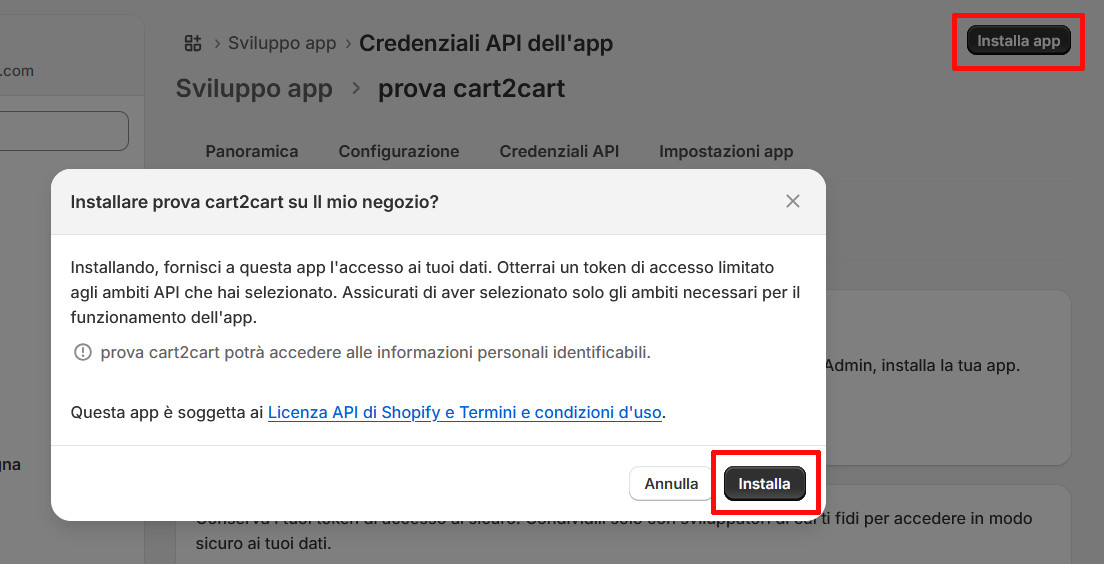
Copiare il token di accesso API Admin (attenzione: il codice può essere visualizzato una sola volta. Per evitare di perderlo, è consigliabile salvarlo in un luogo sicuro), tornare su Cart2Cart e incollarlo nella casella “Admin API access token”.
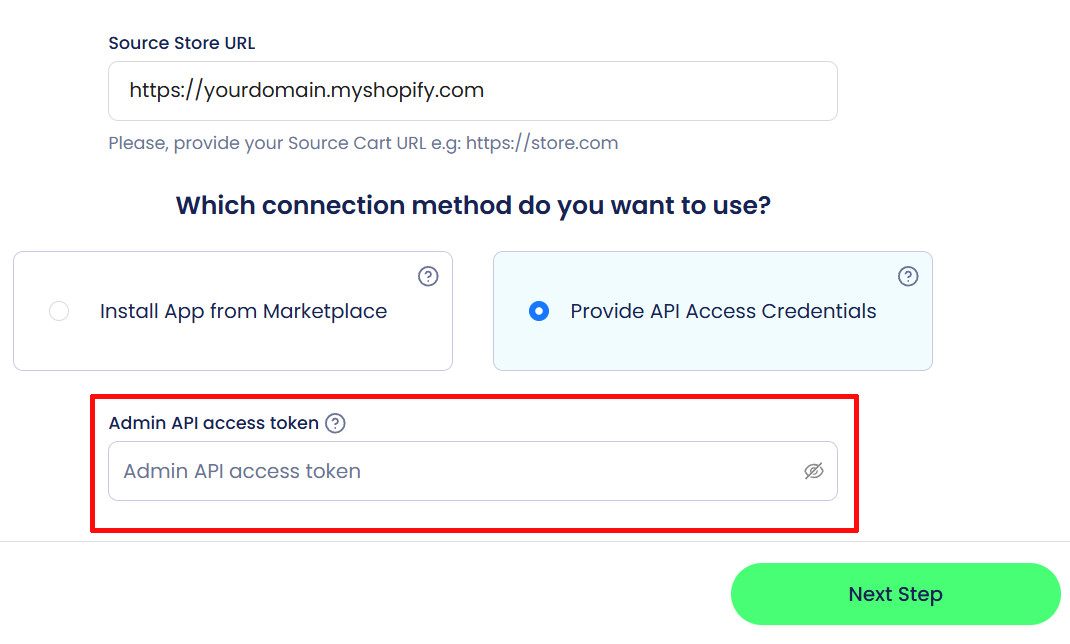
Se non si visualizza questa casella. Assicurarsi che sia selezionato “Provider API Access Credentials”.
Per finire, digitare l’indirizzo del negozio virtuale nella casella “Source Store URL” e premere “Next Step”.
Collegare Cart2Cart tramite App
Nel caso in cui si preferisse effettuare il collegamento utilizzando l’app Cart2Cart, procedere nel seguente modo:
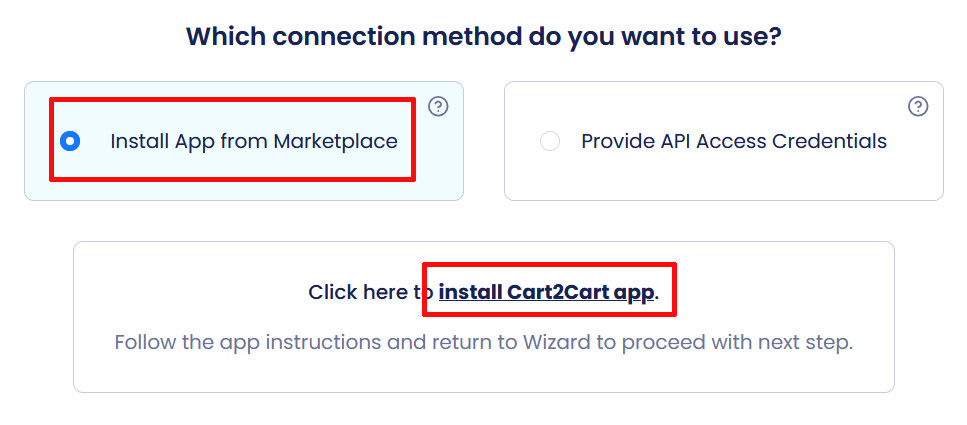
Selezionare “Install App from Marketplace” e cliccare su “Install Cart2Cart app”
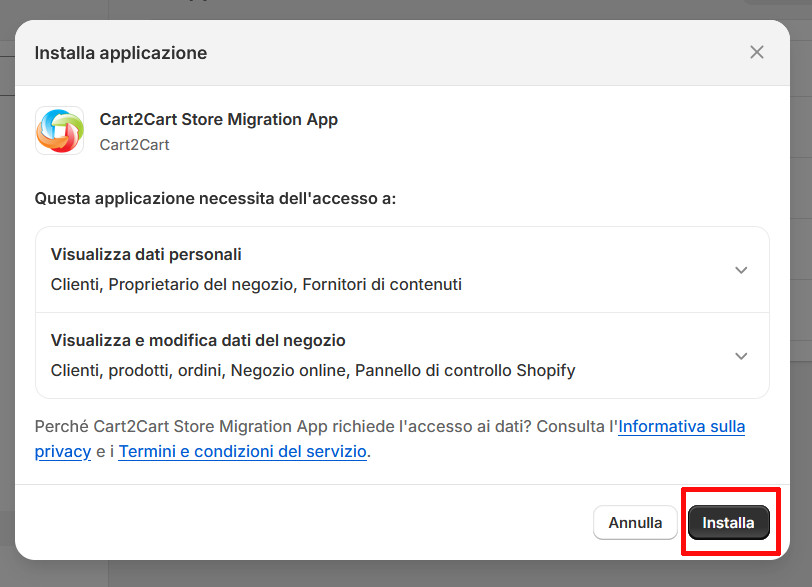
Nella nuova schermata, premere il pulsante “Installa” (se non si è già loggati, verrà richiesto di effettuare il login a Shopify) e poi di nuovo “Installa” nella finestra di dialogo
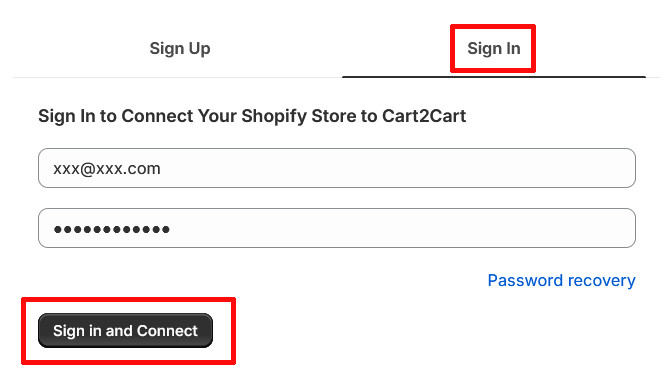
Cliccare “Sign in”, inserire e-mail e password dell’account Cart2Cart e premere “Sign in and Connect”
Per finire, cliccare su “Go to Migration Wizard”.
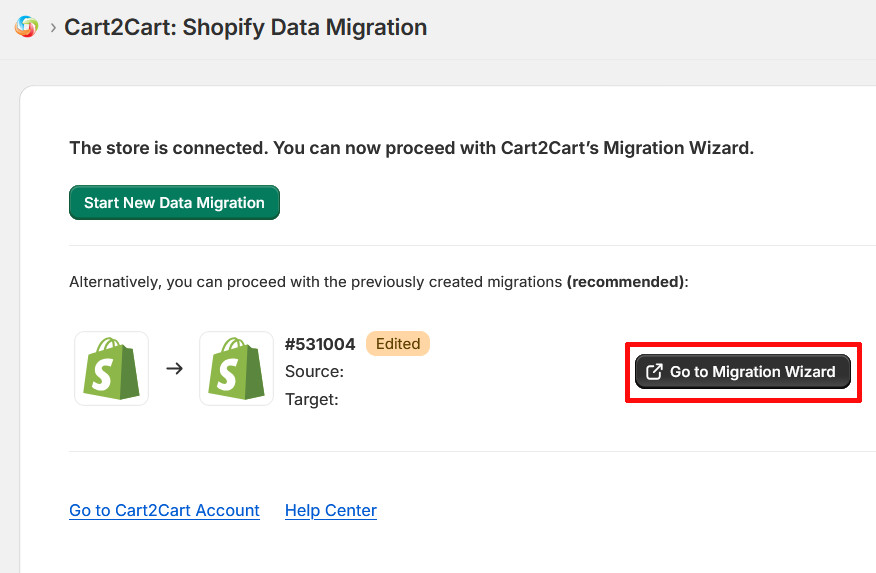
Si verrà indirizzati nuovamente sul sito Cart2Cart e si potrà procedere con lo Step 2.
Collegare WordPress
Nella nuova schermata, selezionare “WooCommerce” come “Target store”.
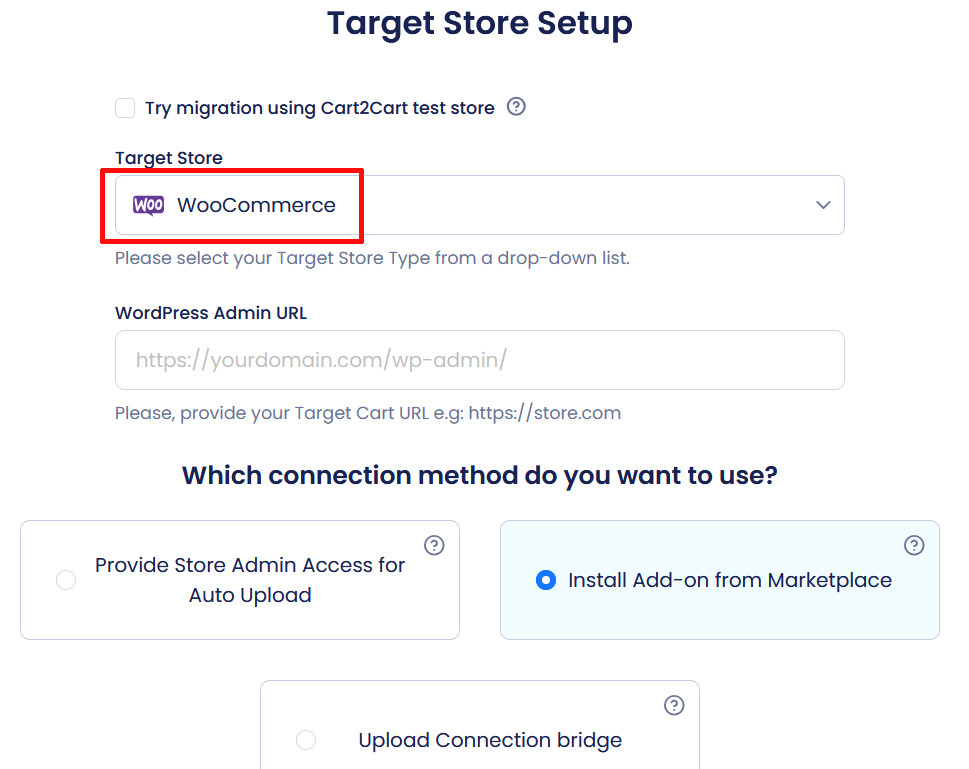
Quindi digitare l’URL dell’eCommerce WordPress e scegliere il metodo preferito per connettere Cart2Cart a WooCommerce. Se si vuole utilizzare il plugin:
selezionare “Install Add-on from Marketplace”
cliccare “Download For Woocommerce” per scaricare lo zip
accedere alla dashboard di WordPress
andare su “Plugin / Aggiungi plugin”
premere il pulsante “Carica plugin” e caricare lo zip
attivare il plugin.
Terminata l’attivazione, premere “Cart2Cart Migration UniversalApp” nella barra a sinistra, inserire e-mail e password dell’account Cart2Cart e premere “Sign In”.
Tornare quindi su Cart2Cart e cliccare “Next Step”
Lanciare la demo
Nella schermata successiva, selezionare le entità che si desidera migrare, tenendo conto che, in fase di demo, verrà importato un numero limitato di dati per ogni entità selezionata
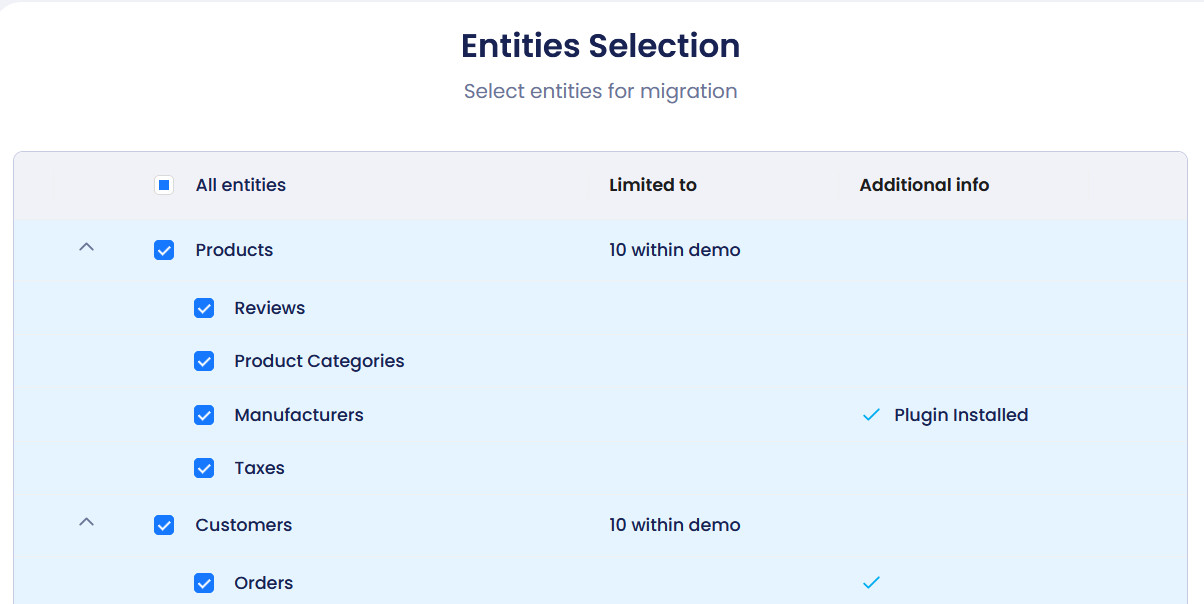
Attenzione: se si seleziona “Products / Reviews”, è necessario accedere a Shopify, andare sull’app review installata, scaricare il CVS delle recensioni e caricarlo in “Resource list”.
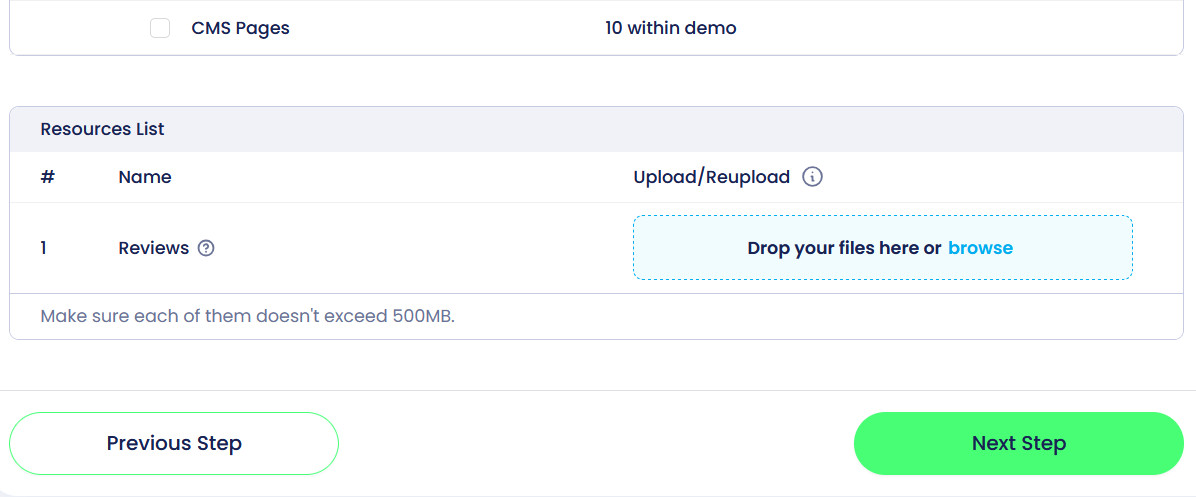
Lo step seguente richiede di abbinare i campi di Shopify a quelli di WooCommerce. Terminato questo passaggio, premere ancora una volta su “Next step” e poi su “Star Demo Migration”.
Se si è soddisfatti della demo, si può infine procedere con la migrazione completa del sito.
Migrare i dati manualmente
Chi preferisce fare tutto da sé, può migrare i dati da Shopify a WordPress in modo manuale. È importante tenere presente che questa alternativa richiede più tempo, qualche competenza in più e, a seconda dell’eCommerce plugin scelto, potrebbe non permettere di importare alcune classi o tipologie di dati. Per quanto riguarda WooCommerce, ad esempio, è possibile importare facilmente, anche senza ricorrere a ulteriori strumenti, il catalogo prodotti, mentre la lista dei clienti richiede l’installazione di plugin dedicati. Altri dati, come l’elenco degli ordini e le recensioni, richiedono l’uso di estensioni WooCommerce, di altri plugin o un intervento di copiatura manuale.
Fatta questa dovuta premessa, vediamo i passaggi da effettuare per migrare manualmente i dati.
Tanto per cominciare, accedere alla dashboard di Shopify e andare su “Prodotti”.
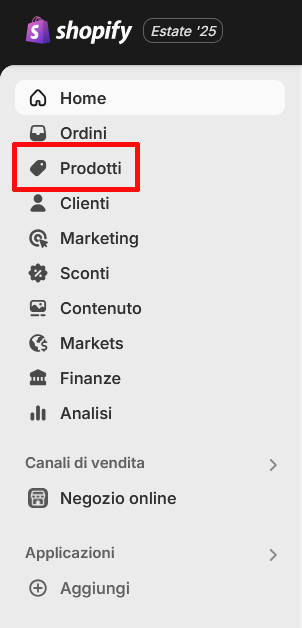
Fare click sul pulsante “Esporta” situato in alto a destra.

Si aprirà la seguente finestra di dialogo:
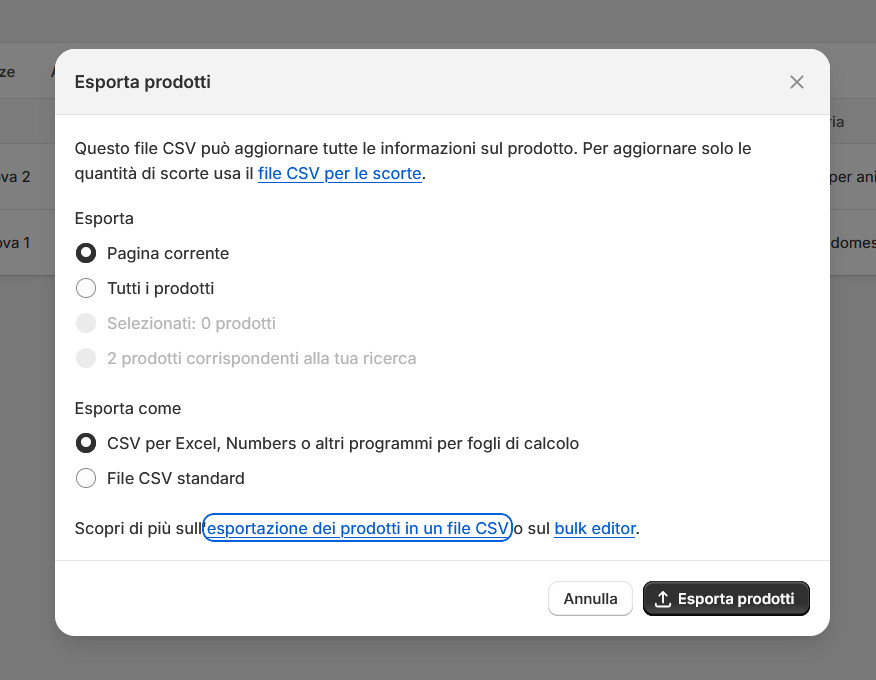
Selezionare “Tutti i prodotti” e “CSV per Excel, Numbers o altri programmi per fogli di calcolo”, quindi premere “Esporta prodotti”. Nel caso in cui non si volesse migrare l’intero catalogo ma solo alcuni articoli, selezionarli prima di cliccare su “Esporta” e scegliere l’opzione “Selezionati: x prodotti”.
Il tempo necessario per generare il file varia a seconda del numero di prodotti. Terminata l’operazione, spostarsi nella sezione “Clienti”.
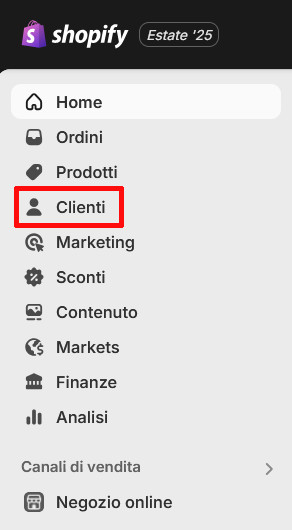
e ripetere l’operazione, quindi:
Fare click su “Esporta”
Nella finestra di dialogo
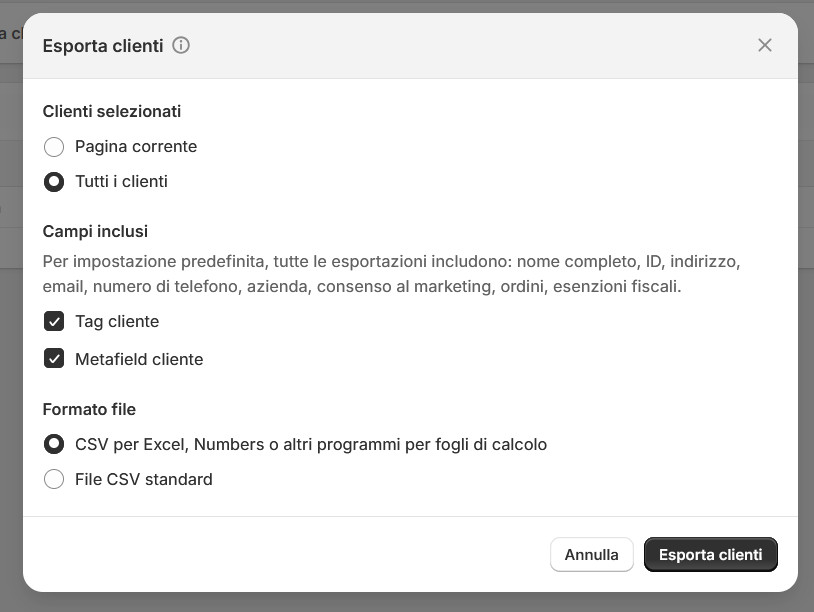
selezionare “Tutti i clienti” e “CSV per Excel, Numbers o altri programmi per fogli di calcolo”. In questo caso, è anche possibile decidere se esportare o meno i “Tag cliente” e i “Metafield cliente”
Premere il pulsante “Esporta clienti”.
Ancora una volta, la durata dell’esportazione varierà in base al numero di dati presenti. Il link per il download del file verrà inviato all’indirizzo e-mail collegato all’account.
Importare i prodotti su WooCommerce
Terminata l’esportazione dei CSV, spostarsi sulla dashboard di WordPress e cliccare su “Prodotti”.
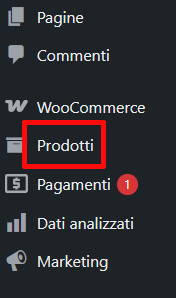
Selezionare “Vendi già altrove?”
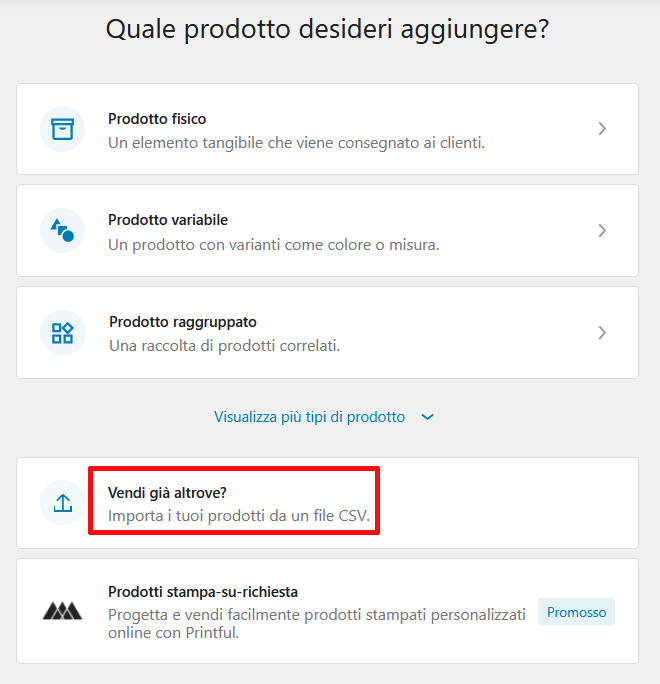
per accedere alla seguente schermata:
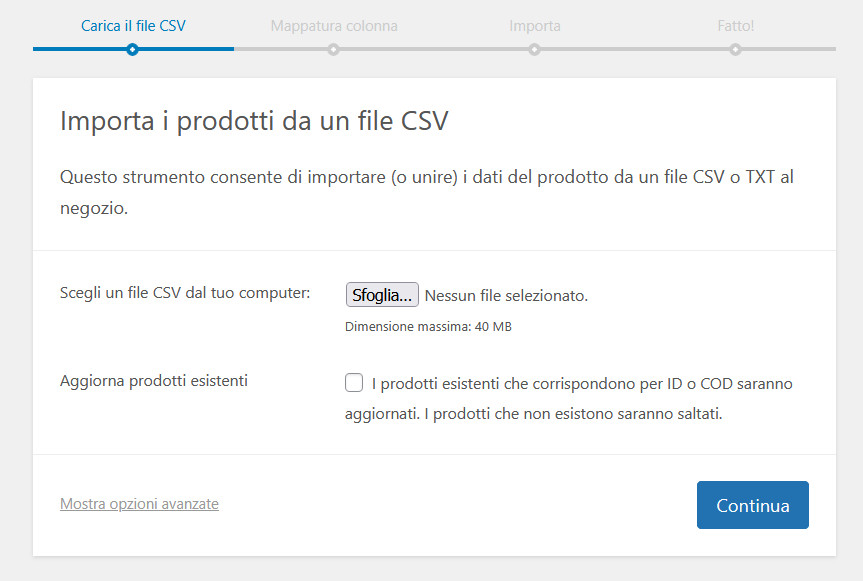
Fare click su “Sfoglia”, individuare il file CSV dei prodotti generato da Shopify (il nome di default del file è “products_export.csv”) e farvi doppio click sopra oppure selezionarlo e poi cliccare “Apri”. Lasciare deselezionata la casella “Aggiorna prodotti esistenti” e premere il pulsante “Continua”.
Nella schermata successiva
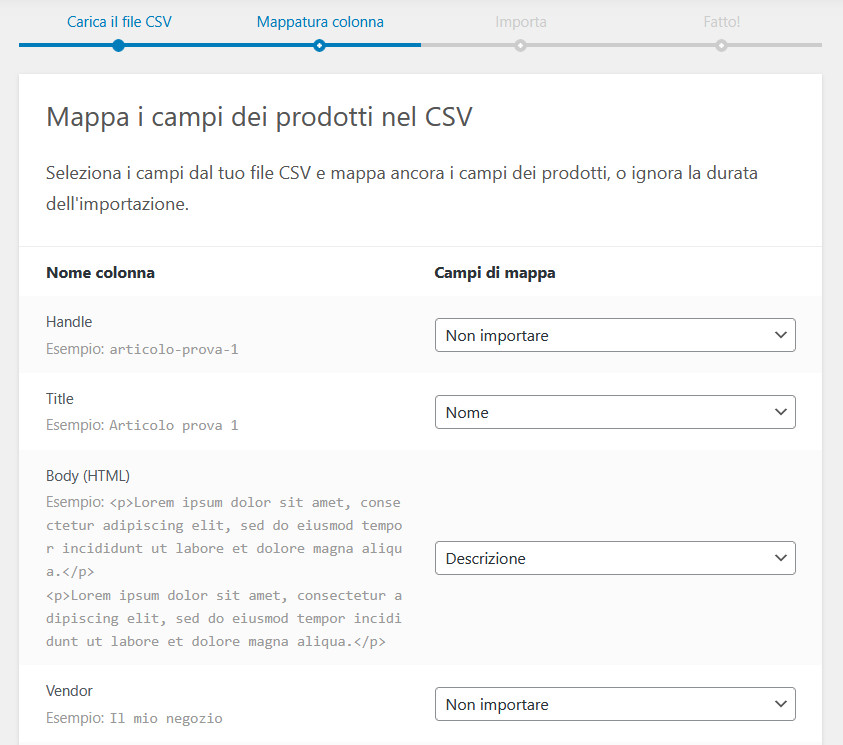
assicurarsi che i campi del CSV siano correttamente abbinati a quelli di WooCommerce. Quelli che non hanno una corrispondenza o che non servono possono essere lasciati su “Non importante”. Terminate le modifiche, premere il pulsante “Esegui l’importazione” situato al fondo della schermata.
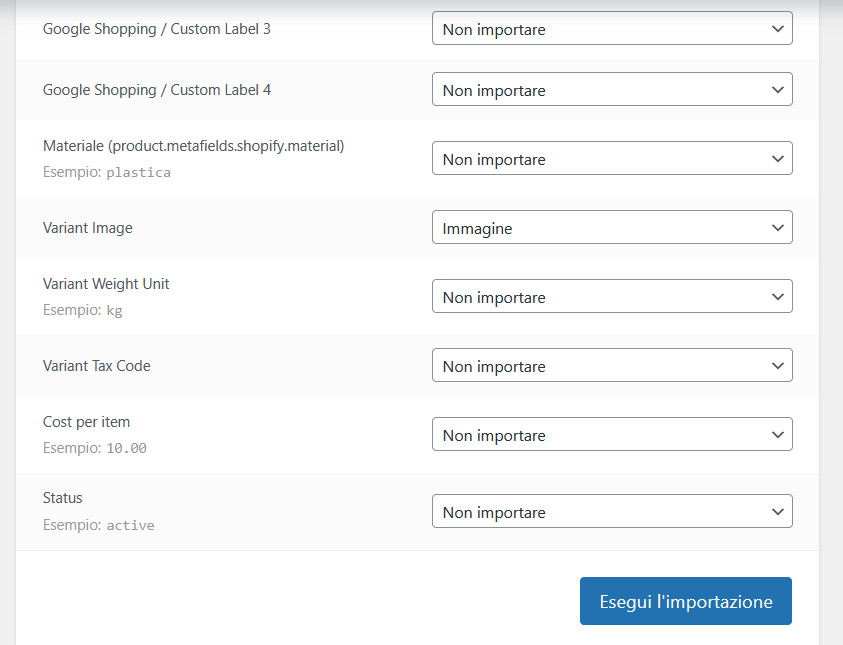
Laddove il catalogo prodotti fosse molto ampio, l’operazione potrebbe richiedere diversi minuti. Al termine, se tutto è andato per il verso giusto, comparirà una schermata simile alla seguente:
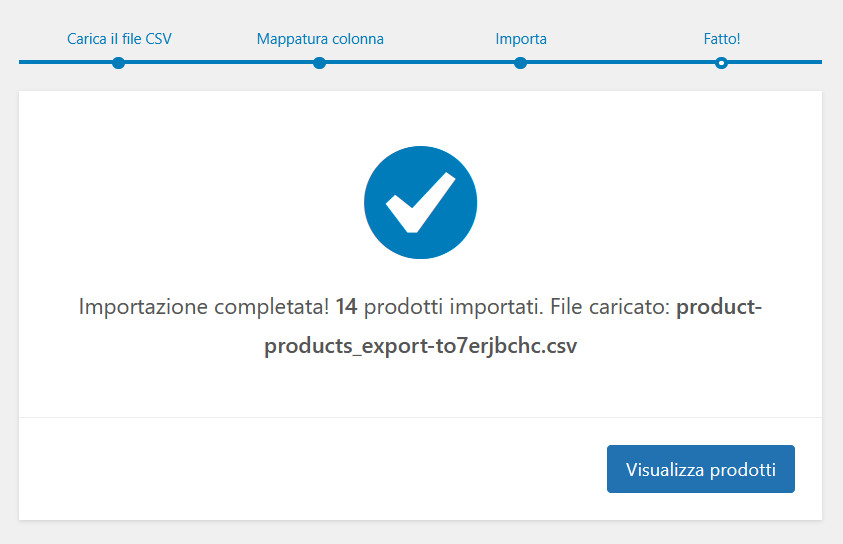
Premere “Visualizza prodotti” per controllare che il catalogo sia stato creato in modo corretto.
Importare la lista clienti su WooCommerce
Per migrare l’elenco dei clienti, è necessario, in primo luogo, installare un plugin che consenta di importare dati in WordPress. Per la realizzazione di questa guida è stato utilizzato “Import and export users and customers”.
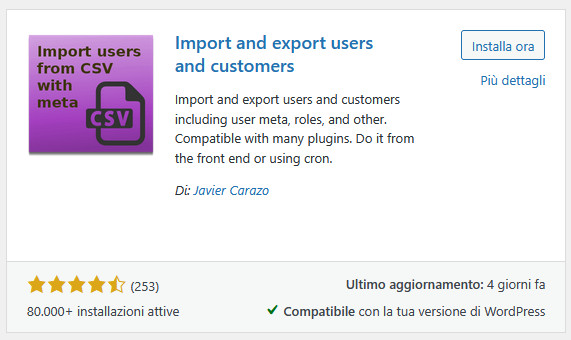
Procedere con l’installazione e l’attivazione del plugin come di consueto (“Plugin / Aggiungi nuovo”, poi click su “Installa” e “Attiva”), quindi cliccare su “Utenti”
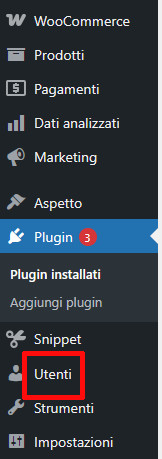
Si aprirà la normale pagina di gestione utenti di WordPress, ma con, nella parte superiore, due nuovi pulsanti: “Export” e “Import”.
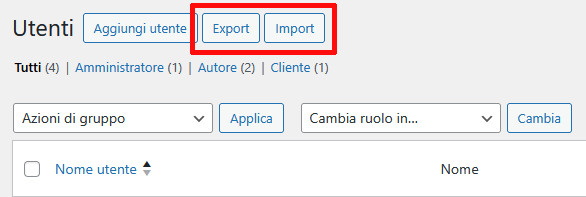
“Import” permette di caricare i dati presenti nel file CSV relativo ai clienti dell’eCommerce generato da Shopify. Prima di caricarlo è però necessario aprirlo in Excel – o in un software simile – e apportare le seguenti modifiche:
distribuire i dati, separati da virgole, su più colonne: il CSV generato da Shopify presenta più righe – una per ogni cliente -, ma una sola colonna per ogni riga. Le celle di tale colonna includono tutti i dati dei singoli clienti, separati da virgole. Se si carica il file così com’è, il plugin “Import and export users and customers” non è in grado di leggerlo. Per risolvere il problema con Excel, selezionare la colonna contenente i dati e cliccare “Dati / Testo in colonne”.
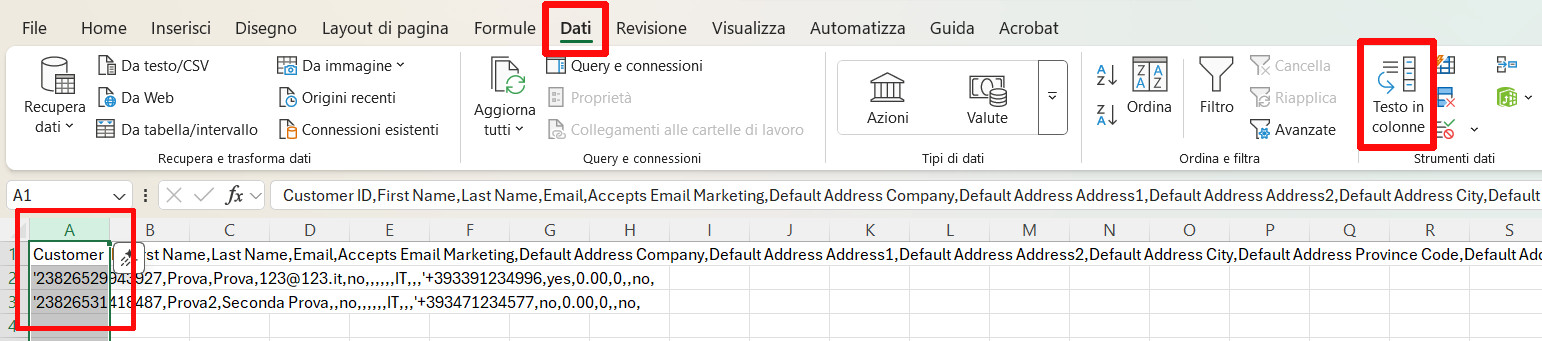
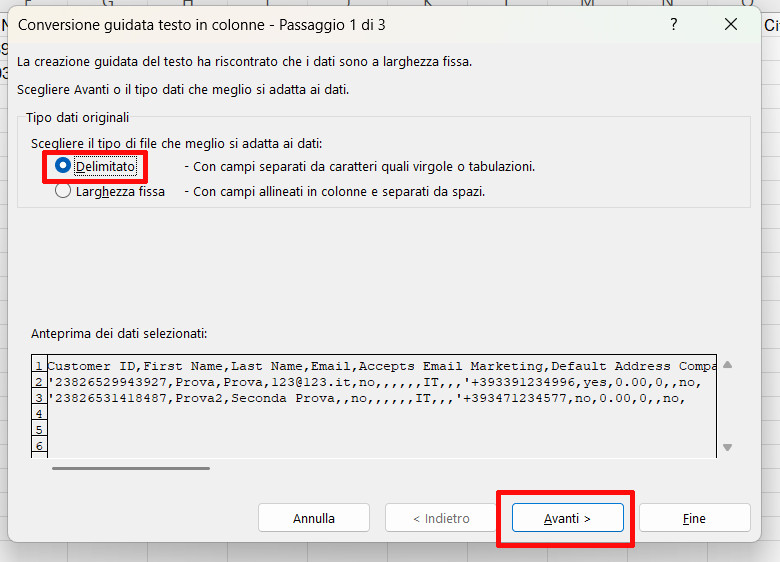
Nella finestra di dialogo, selezionare “Delimitato” e premere “Avanti”.
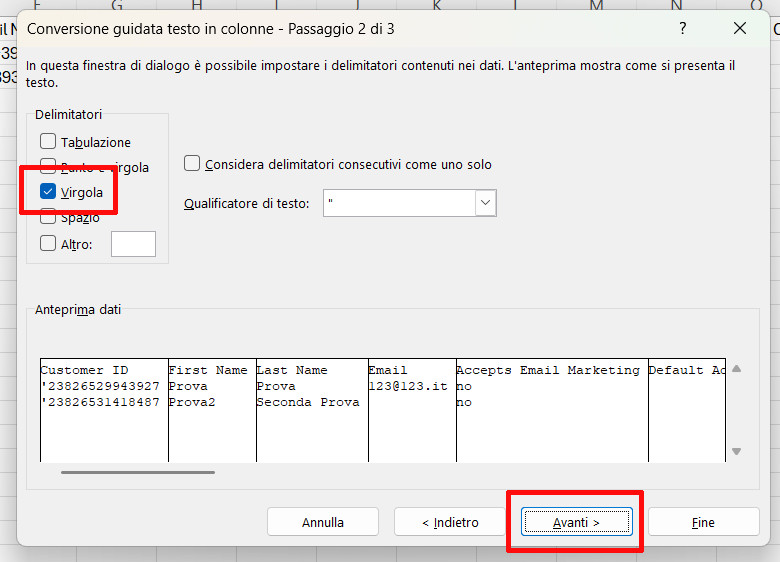
Nel secondo passaggio, selezionare il delimitatore “Virgola” e premere nuovamente “Avanti”.
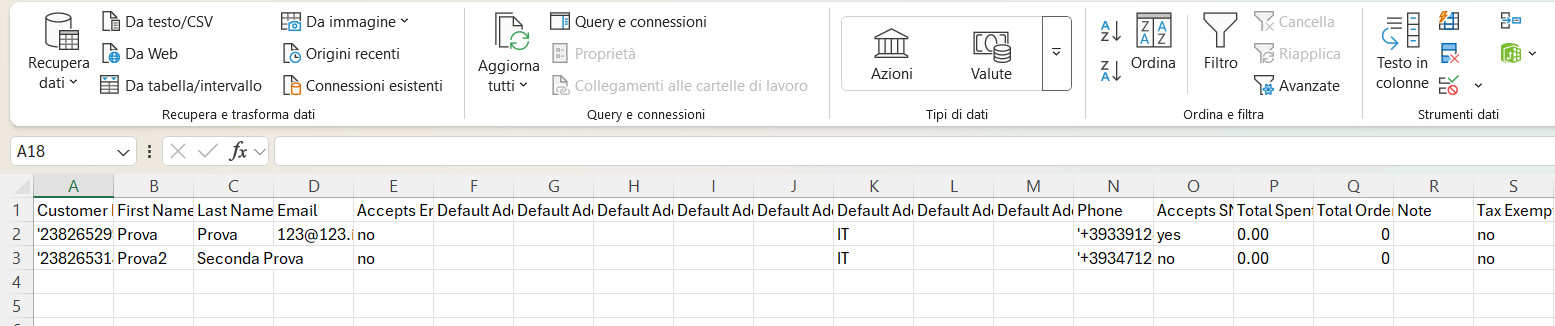
Come ultimo passaggio, impostare il tipo di dati per ogni colonna e cliccare “Fine”. Se l’operazione è stata effettuata nel modo corretto, i dati appariranno distribuiti su più colonne.
spostare le colonne contenenti gli Username e le e-mail: affinché questo plugin riesca a leggere correttamente il file, è necessario collocare la colonna degli Username e quella delle e-mail rispettivamente nella prima e nella seconda posizione. Non è necessario rinominarle;
assicurarsi che non vi siano caselle “e-mail” vuote: la versione base del plugin importa esclusivamente i dati dei clienti ai quali siano abbinati sia un username sia una e-mail. Laddove non si disponesse dell’e-mail di qualche cliente e non si volesse acquistare il componente aggiuntivo che consente di caricare ugualmente i dati, si potrebbe procedere con l’inserimento di un indirizzo fittizio da eliminare in un secondo momento.
Terminato di modificare il file CSV, salvarlo e tornare nella sezione “Utenti” della dashboard di WordPress. Fare click su “Import” per aprire la seguente schermata:
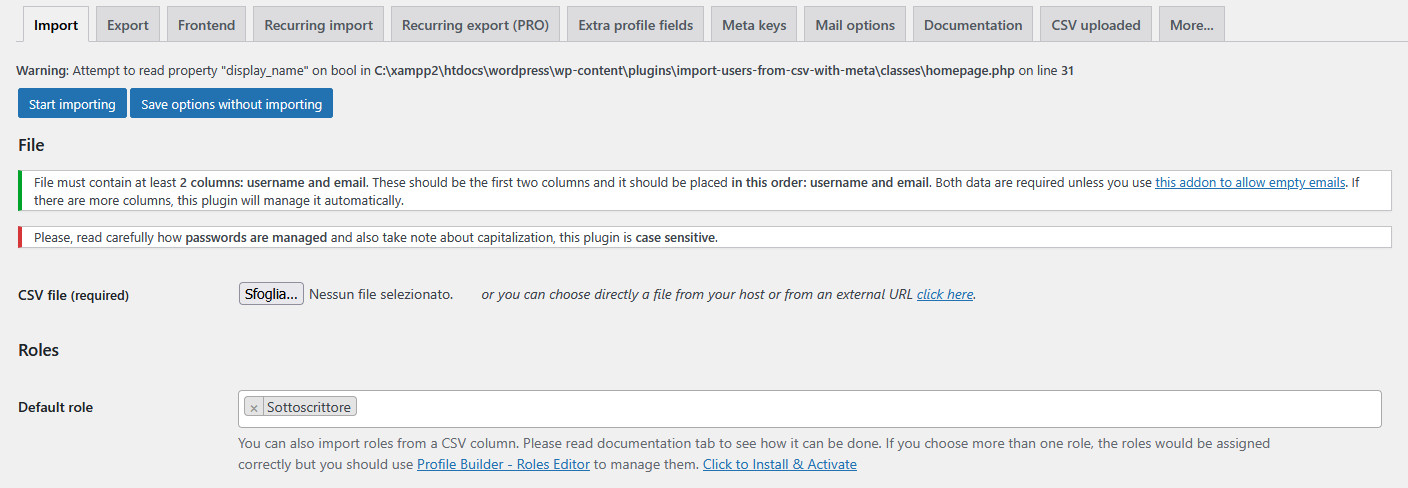
Qui:
premere “Sfoglia” e caricare il CSV clienti generato da Shopify (nome di default “customers_export.csv”)
inserire in “Default role” il ruolo “Cliente”
modificare le altre opzioni disponibili secondo le proprie esigenze o lasciare tutto così com’è
premere il pulsante “Start importing” per avviare l’importazione.
Al termine del processo, il plugin mostra una pagina riassuntiva nella quale sono indicati tutti i dati importati e gli eventuali errori rilevati. Se tutto ha funzionato correttamente, accedendo alla pagina “WooCommerce / Utenti”
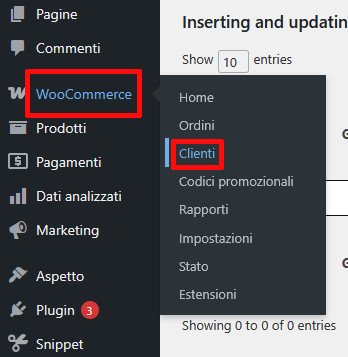
si potrà vedere l’elenco completo dei clienti dell’eCommerce, accompagnato da tutti i dati già presenti in Shopify.
Importare altri dati
WordPress mette a disposizione svariati plugin che permettono di importare CSV relativi ad altri dati, ad esempio agli ordini, ai coupon, alle recensioni. Tra quelli rientrano, a titolo d’esempio, WP Import – Ultimate CSV XML Importer for WordPress e Order Export & Order Import for WooCommerce, nonché estensioni WooCommerce a pagamento come Customer/Order/Coupon CSV Import Suite for WooCommerce e Migrate & Import Shopify to WooCommerce.
In alternativa, laddove nessuno di questi strumenti desse i risultati desiderati, non si sapesse dove mettere le mani o non si volesse pagare nulla, e a patto che il numero di dati non sia troppo elevato, sarebbe anche possibile copiarli manualmente a uno a uno. Ad esempio, per non perdere la lista degli ordini, si potrebbe procedere nel modo seguente:
accedere alla dashboard di WordPress
andare su “WooCommerce / Ordini”
cliccare su “Aggiungi Ordine”
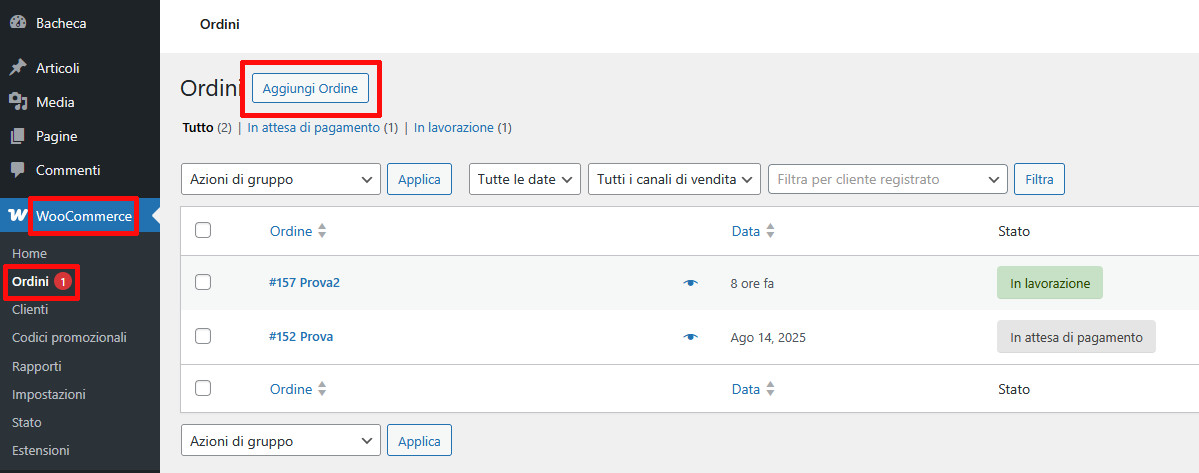
compilare i campi con i dati presenti nel vecchio eCommerce
premere il pulsante “Crea”
ripetere per tutti gli ordini.
Completare la migrazione da Shopify a WordPress: gli ultimi passaggi
Terminata l’importazione dei dati, la migrazione da Shopify a WooCommerce o altro eCommerce plugin WordPress è quasi completa. Gli ultimi passaggi da effettuare consistono nella sistemazione degli URL e, se non sono ancora state effettuate, nella configurazione delle impostazioni del negozio virtuale.
Per quanto riguarda gli URL, è utile agire su due fronti:
effettuare un reindirizzamento 301 degli URL del vecchio eCommerce, in modo tale da farli puntare a quelli del nuovo sito, evitando di perdere posizioni in SERP o di creare problemi a quei clienti fidelizzati che potrebbero accedere all’eCommerce in modo diretto, tramite link e pagine salvate, senza passare dai motori di ricerca;
migliorare la struttura degli URL del nuovo eCommerce, rendendola simile a quella del vecchio sito.
Per ciò che concerne le impostazioni, è necessario andare a modificare manualmente ogni voce, impostando metodi di spedizione, regole fiscali, gateway di pagamento e via dicendo. Per non commettere errori e riprodurre esattamente le regole dell’eCommerce Shopify, è utile tenere quest’ultimo sott’occhio durante le modifiche.