Accesso all’area clienti per conto terzi: guida passo passo
Accesso all’area clienti
WHMCS è uno strumento usato da molti provider per offrire ai clienti un pannello da cui gestire tutto ciò che riguarda il proprio sito web. Chi acquista un hosting o un dominio riceve l’accesso a un’area clienti riservata, da cui può controllare i servizi attivi, rinnovare ciò che scade, aprire ticket di supporto, prelevare authcode e consultare le fatture.
L’area clienti è il punto centrale per chi ha uno o più siti. Da lì si può accedere direttamente al pannello di controllo (come cPanel o Plesk), gestire le email, modificare DNS e molto altro, a seconda di cosa offre il provider. Da quest’area è possibile aprire ticket per supporto di natura tecnica o commerciale. Tutto in un’interfaccia semplice, con accesso tramite email e password.
L’accesso all’account cliente
Chi gestisce siti per conto di altri — come webmaster, freelance o agenzie — si trova spesso a dover mettere mano non solo al sito in sé, ma anche a tutto ciò che sta intorno: pannello di controllo dell’hosting, gestione dominio, email, DNS, SSL, backup, fatture e così via.
Per fare tutto questo in modo ordinato, serve accedere all’area clienti usata dal cliente. È lì che si trovano tutti i servizi acquistati, gli strumenti di gestione e le impostazioni necessarie. Lavorare senza accesso diretto significa dipendere in continuazione dal cliente: chiedere credenziali, attendere risposte, spiegare dove cliccare e ogni intervento diventa lento e complicato.
Per questo motivo, chi si occupa della gestione tecnica chiede quasi sempre al cliente l’accesso all’area riservata. Questo può avvenire in due modi: o il cliente fornisce direttamente le proprie credenziali di accesso, oppure autorizza l’account del webmaster ad accedere ai suoi servizi. In entrambi i casi, si tratta di un passaggio indispensabile per poter operare in modo autonomo, intervenire rapidamente quando serve e mantenere tutto sotto controllo senza dover coinvolgere il cliente a ogni passaggio.
L’accesso all’area clienti non è un optional: è uno strumento di lavoro a tutti gli effetti. Senza, diventa tutto macchinoso, si perde tempo e si rischiano errori. Con, invece, si lavora con metodo, si tengono le cose sotto controllo e si può offrire un servizio davvero completo.
Come autorizzare l’account del webmaster
Per autorizzare l’account del proprio webmaster bisogna accedere alla propria area clienti, cliccare sul proprio nome in alto a destra dove si trova “Ciao, NOMEUTENTE” (1) e poi cliccare su “Gestione Utenze” (2).
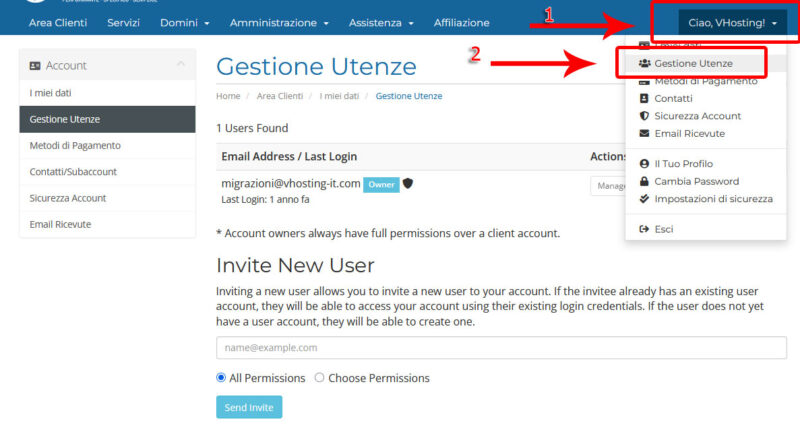
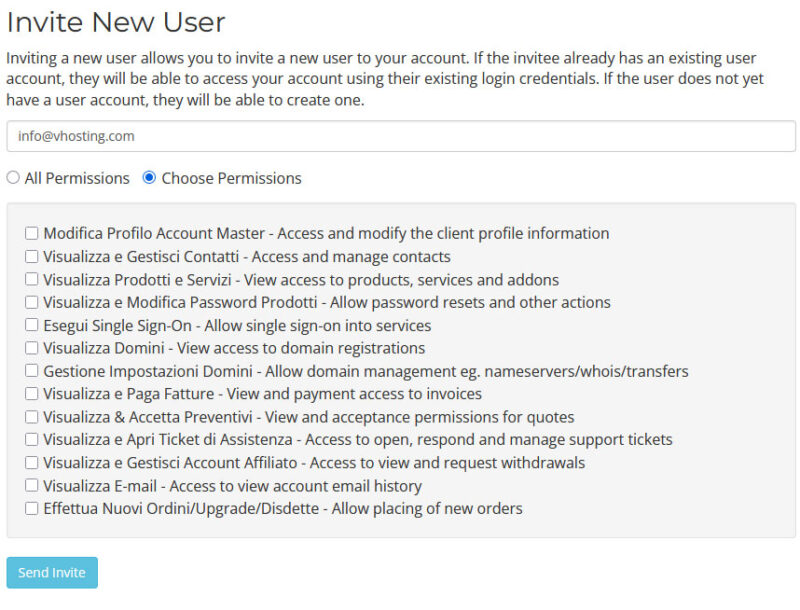
Bisogna concentrarsi sulla parte sotto dove si deve inserire la mail del webmaster
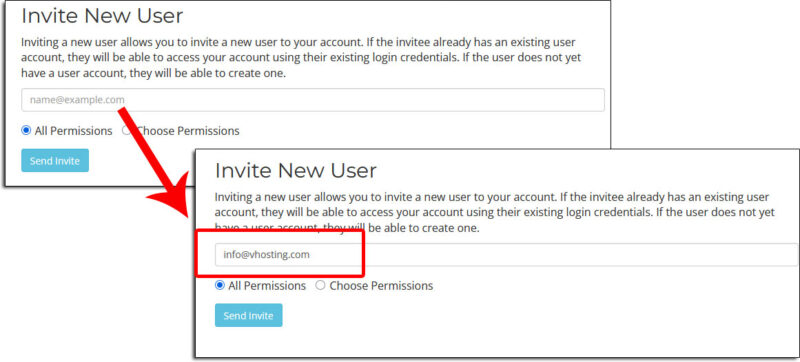
si può scegliere che permessi assegnare, se tutti i permessi

oppure selezionare cosa deve poter fare
Una volta invitato comparirà nell’area clienti questa voce
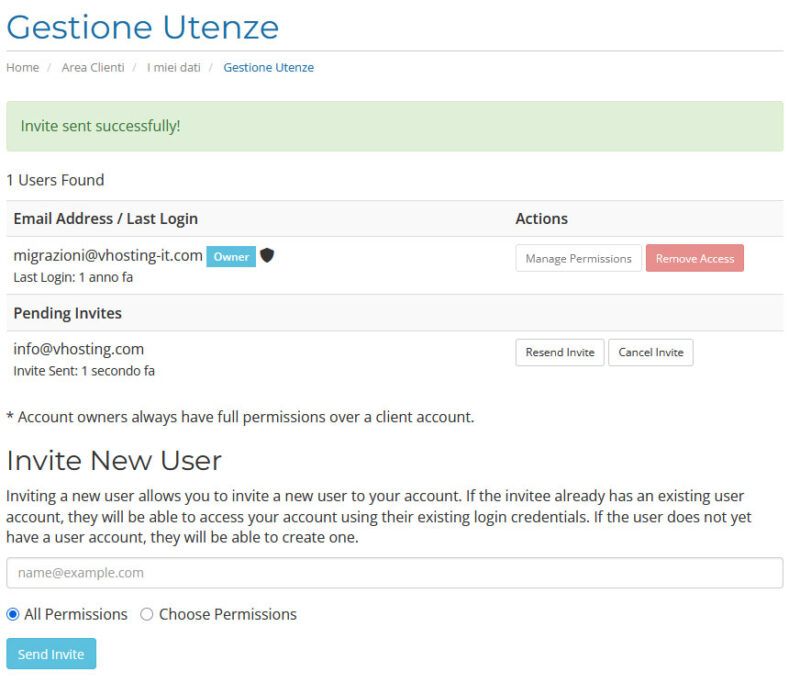
L’accesso del webmaster
Il webmaster riceverà questa mail
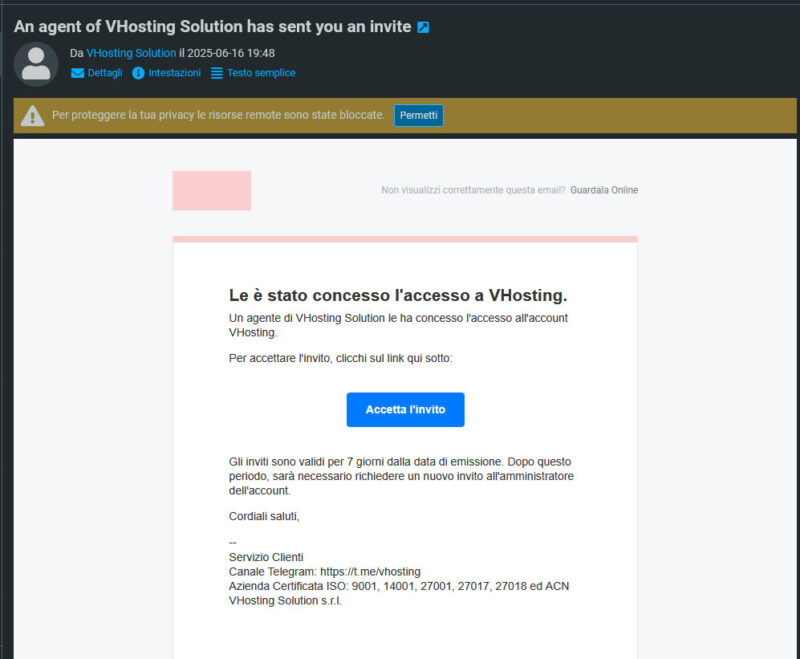
Cliccando sul pulsante si accederà alla schermata per accettare l’invito.
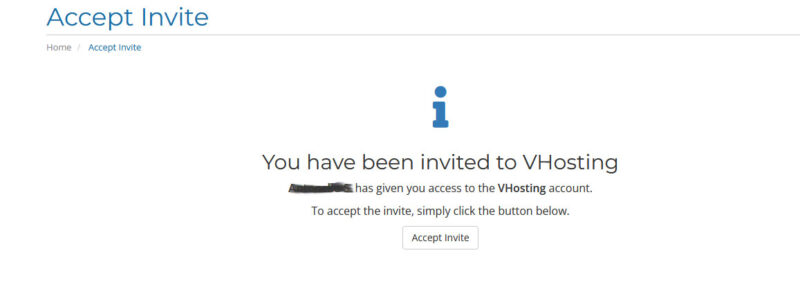
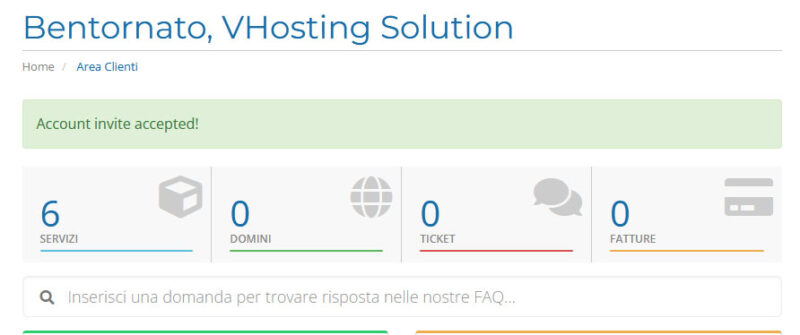
Una volta accettato l’invito comparirà questa schermata
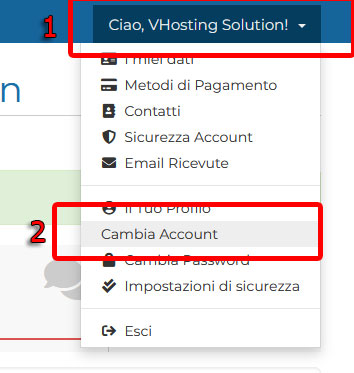
Per loggare con i dati del cliente bisogna quindi cliccare sul proprio nome “Ciao, NOMEUTENTE” (1) e poi scegliere “Cambia account” (2)
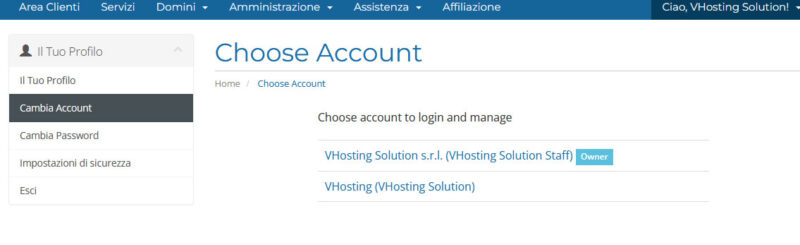
Si potrà quindi poi scegliere a che account collegarsi
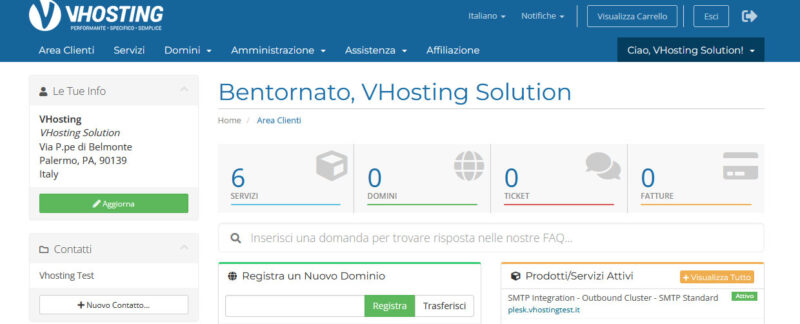
Verrà quindi fatto l’accesso all’area clienti del cliente
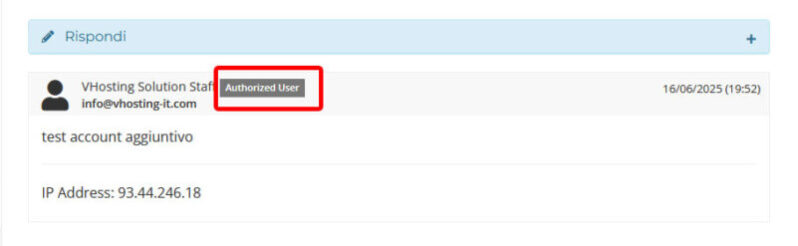
Ci si accorge di questo perchè aprendo un ticket
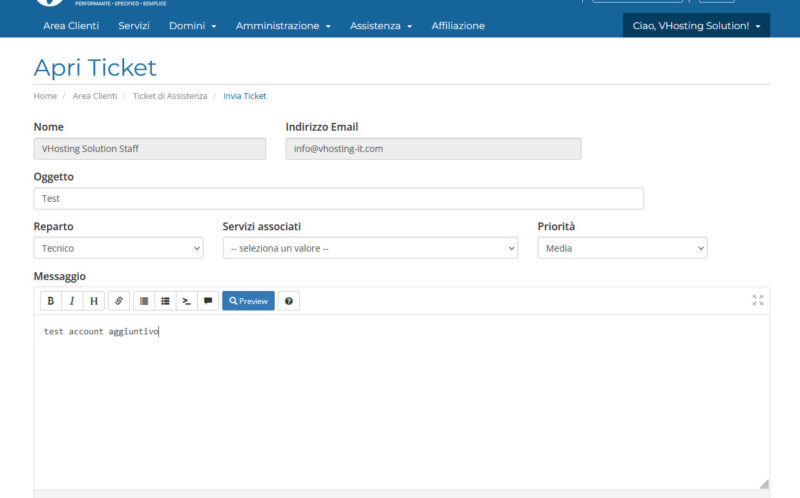
Comparirà la voce di utente autorizzato